Ena preprosta rešitev za leto 2023? Izbrišite vsa neprebrana e-poštna sporočila z le nekaj kliki
Ugotovite Svoje Število Angela

iStock
Ena preprosta rešitev za leto 2023? Izbrišite vsa neprebrana e-poštna sporočila z le nekaj kliki
Počistite svojo mapo »Prejeto« za nov začetek novega leta.- Avtor: Renee Hanlon
- Posodobljeni datum:
Kolikokrat ste preprosto pustili vse nepomembne ali promocijske stvari e-poštna sporočila neprebrano? Nato se nakopičijo v dolgem drsnem seznamu, ki ga nimate časa pregledati in izbrisati. Kaj pa, če bi lahko ta neskončni seznam počistili v samo nekaj sekundah? Na srečo obstaja enostaven način za to! To je tisto, o čemer morate vedeti kako izbrisati svojo neprebrano e-pošto v Gmailu .
Potrebujete le nekaj klikov in že se lahko poslovite od vseh tistih tisoč ali deset tisoč promocij, ki zasedajo vaš prostor. To je lep način za začetek novo leto z okrnjeno mapo »Prejeto«, ki vsebuje le tista e-poštna sporočila, ki ste jih prebrali in se nanje želite vrniti.
Čeprav je koristno, da Gmail samodejno postavi socialna ali promocijska e-poštna sporočila neposredno v drugo kategorijo, je tako veliko lažje pozabiti na redno brisanje teh e-poštnih sporočil, da sprostite prostor za shranjevanje. Ker se ne prikažejo v vaši primarni mapi »Prejeto«, jih ni na vidiku, v mislih. Ni čudno, da dopuščamo, da se te mape kopičijo do pošastne ravni. Ko vidite, kako preprosto jih je počistiti, se lahko zavežete, da boste to storili vsaj enkrat na mesec ali tako, da boste ohranili število neprebranih e-poštnih sporočil na nadzorovani ravni.
Tu so preprosti koraki za brisanje vseh neprebranih e-poštnih sporočil v Gmailu.
Sorodno: Kako preprosto zmanjšati pošiljanje e-pošte naprej in nazaj in še več
Kako izbrisati vsa neprebrana e-poštna sporočila v Gmailu
Ta postopek množičnega brisanja vseh neprebranih e-poštnih sporočil je treba izvesti v računalniku, saj ne deluje v mobilni aplikaciji.
Filtrirajte svojo neprebrano e-pošto
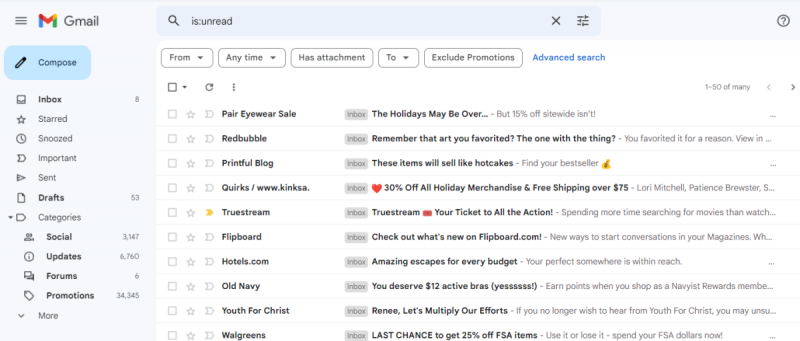
Če želite dobiti seznam vseh svojih neprebranih e-poštnih sporočil v vseh kategorijah, vključno s promocijami, morate iskanje izvesti, ko ste v primarnem nabiralniku.
V primarni mapi »Prejeto« v Gmailu vnesite »is:unread« v iskalno polje brez narekovajev. Ko pritisnete enter, boste prejeli seznam vseh vaših neprebranih e-poštnih sporočil, vključno s tistimi, ki so v promocijah in družabnih omrežjih. Pomembno je vedeti, da morate iskati naprej je: neprebrano proti neprebrano . Če ste iskali neprebrano, boste dobili seznam resnično neprebranih sporočil in vsa druga sporočila, ki vsebujejo besedo neprebrano. To pomeni, da bi lahko nehote izbrisali sporočilo, ki ga niste želeli.
Sorodno: E-poštna sporočila, sporočila, opozorila v mapi »Prejeto« ... UGH! Vas muči telepritisk?
Izberite vsa e-poštna sporočila za brisanje

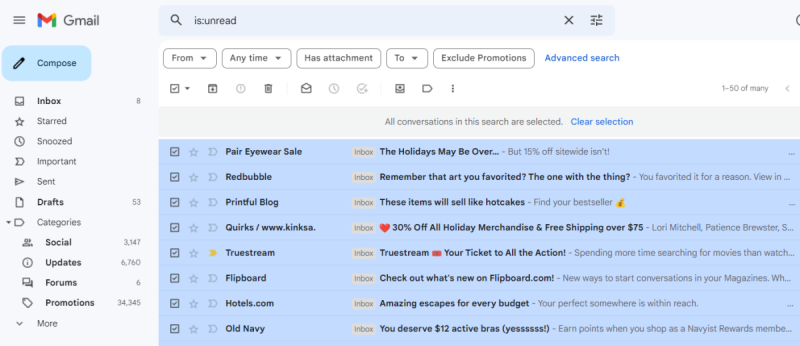
Označite glavno izbirno polje na vrhu strani. S tem boste izbrali in označili vsako e-pošto na strani. Če bi na tej točki kliknili smetnjak, bi izbrisali samo 50 izbranih e-poštnih sporočil na strani. Ko imate več kot 30.000 e-poštnih sporočil, brisanje 50 naenkrat ne bi bilo tako koristno. Torej, preden kliknete na izbriši, morate klikniti tudi na 'izberi vse pogovore, ki ustrezajo temu iskanju'. S tem boste izbrali vse strani neprebranih e-poštnih sporočil.
Izbrišite e-pošto
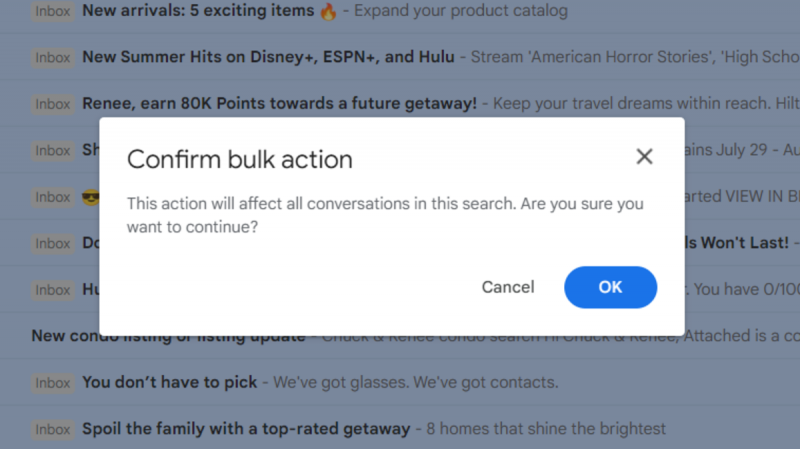
Zdaj kliknite koš za smeti. Dobili boste pojavno okno, v katerem boste morali potrditi množično brisanje. Kliknite v redu in vsa vaša neprebrana e-poštna sporočila bodo izbrisana. Ko bodo izbrisani, bodo šli v vašo mapo smetnjakov in tam ostali 30 dni.

Zdaj, ko pogledate vse svoje kategorije, je število neprebranih e-poštnih sporočil 0 ali prazno. Edina stvar, ki jo morate storiti, je, da izpraznite koš za smeti, da takoj sprostite prostor za shranjevanje.
Nazadnje samo množično izberite vsa e-poštna sporočila v smetnjaku, tako da potrdite izbirno polje na vrhu in kliknete »Izprazni smetnjak zdaj«.
Kako izbrisati e-pošto v mapi z vsiljeno pošto
Edina stvar, za katero morate poskrbeti, je mapa z vsiljeno pošto. Ta e-poštna sporočila niso vključena, ko iščete neprebrana e-poštna sporočila. Obstaja le nekaj korakov, da se znebite tudi teh e-poštnih sporočil.
- V iskalno polje vnesite 'is:unread in:spam'. Tako boste dobili seznam vseh neprebranih e-poštnih sporočil v mapi z vsiljeno pošto.
- Izberite vsa e-poštna sporočila, kot ste naredili pri prejšnjem iskanju, in kliknite »izberi vse pogovore, ki se ujemajo s tem iskanjem«, če jih imate več kot 50.
- Izbrišite e-pošto s klikom na ikono smetnjaka.
- Ponovno izprazni koš.
Kako izbrisati vsa e-poštna sporočila v Gmailu
Morda želite novo leto začeti povsem na novo in vam ne bo treba videti nobenih odprtih ali neprebranih e-poštnih sporočil. Če se želite preprosto znebiti vsega, dokončajte iste korake, kot so prikazani za brisanje neprebranih e-poštnih sporočil, vendar namesto iskanja neprebranih v iskalno vrstico vnesite »in:anywhere«. To bo vse navedlo na enem mestu, tako da lahko vse hkrati izbrišete.
Naprej: Kakšna je torej razlika med resolucijo in rešitvijo?
